
概要
この文書では、FortiGateデバイスにおいてFortiGate Cloudにログ転送するための手順について説明します。
前提
- FortiCloudアカウントについてはすでに作成いただいてることが前提となります。
- 手順におけるFortiGateのOSはFortiOS 7.4、7.6にて確認を行っています。
- 実際のFortiGateおよびFortiGate CloudのUI画面表示と異なる場合があります。
手順
日本の代理店経由で購入したFortiGateはGUIからFortiGate Cloudへのログ転送を設定できません。
- 下記のコマンドを実行します。(VDOM有効の場合はグローバル階層で実行)
execute fortiguard-log login <FortiCloudアカウント> <password> JAPAN

config log fortiguard setting
set status enable
end
実行例:
FortiGate # execute fortiguard-log login nvc-demo@technvc.com ****** JAPAN
Request sent.

FortiGate # config log fortiguard setting

FortiGate (setting) # set status enable

FortiGate (setting) # end

FortiGate # - FortiGateのGUIから「セキュリティファブリック > ファブリックコネクタ」画面を開き、「ログ&分析」を選択します。
- クラウドロギングの画面表示が以下のように表示されていることを確認します。
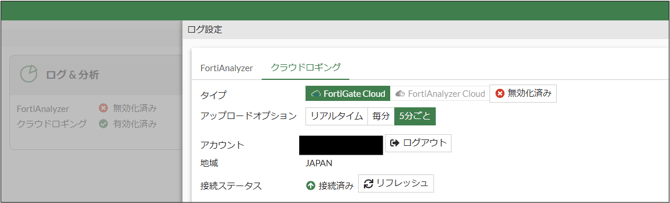
- FortiGate Cloudにログインします。
https://jp.fortigate.forticloud.com※ログイン後に画面右上でリージョンが「JP」と表示されていることを確認してください。
- 画面左側のメニューで「デバイスとプロビジョニング > デバイス一覧 > FortiGate」を選んで画面遷移します。
- 該当のFortiGateがリストに表示されていることを確認します。
注意点
- 無償版のFortiGate Cloudでログ転送を利用するにはFortiGateのファームウェアが最新である必要があります。
また、ログ転送を行うFortiGateには有効なFortiCare Premiumが必要です。 - HA構成のFortiGateではFortiGate Cloudへの疎通に失敗することがあります。
その場合は片方の機器をシャットダウンして交互に設定するか、一旦HA構成を解除してからFortiGate Cloudへの
ログ転送設定後に再構築します。 - FortiGate-VMでは追加で下記のコマンドを実行する必要があります。
config system fortiguard
unset update-server-location
end